Начало работы · 6 шагов
Как создать и заполнить вишлист
Вишлист — это публичный список желаний, которым можно поделиться ссылкой. В него можно добавлять подарки с ценой, ссылками на магазины и изображениями.
Что понадобится
- аккаунт в Wishlist;
- название и описание списка;
- для каждого подарка — название и цена;
- по желанию — ссылка на товар и изображение.
1. Откройте личный кабинет
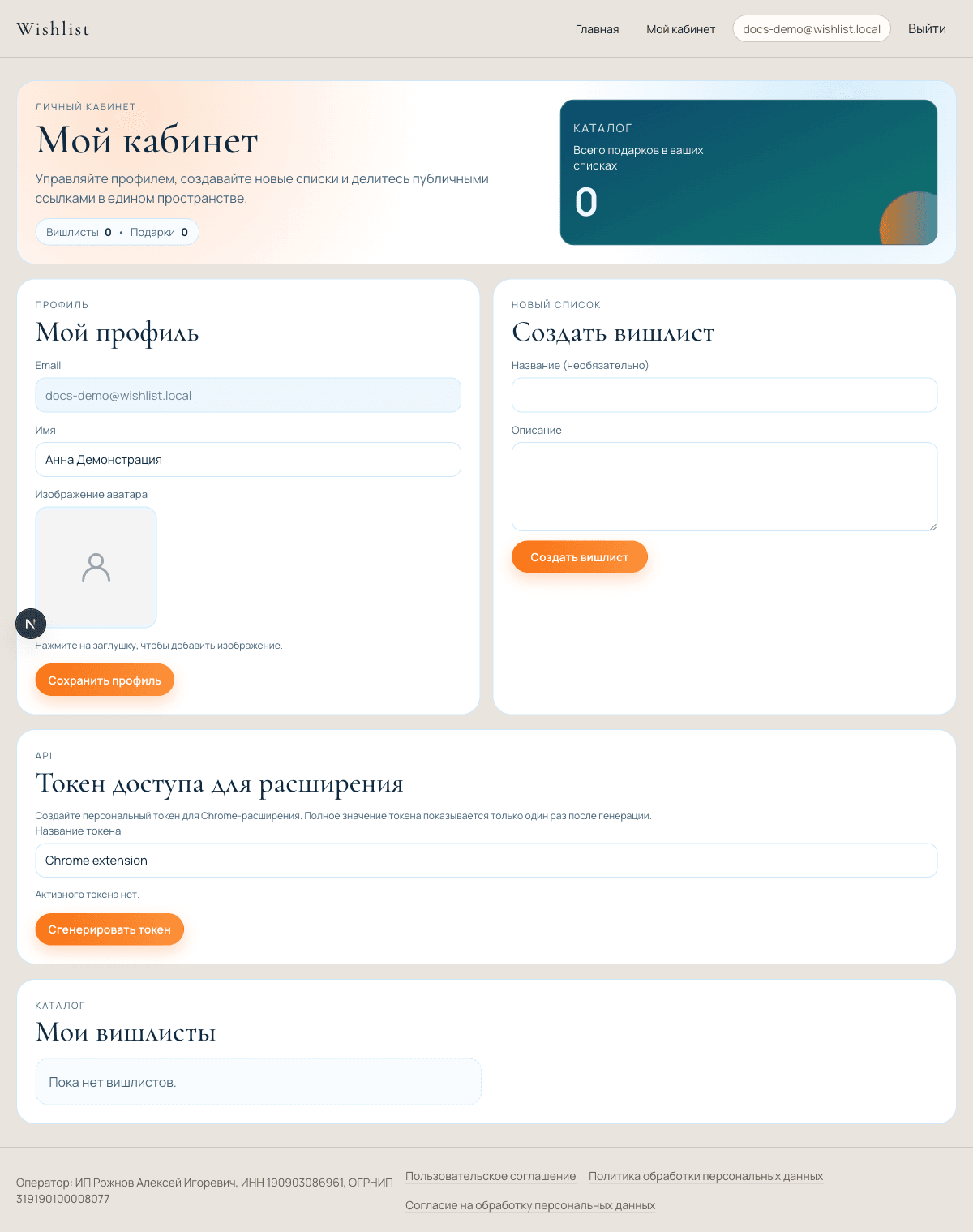
Войдите в аккаунт и откройте раздел «Мой кабинет». На странице отображаются ваши списки и форма «Создать вишлист».
2. Создайте новый вишлист
В блоке «Создать вишлист» заполните поля:
- Название — необязательное поле, но его стоит заполнить, чтобы список было легко узнать.
- Описание — обязательное поле. Коротко объясните, для кого список или какие пожелания в него входят.
Нажмите «Создать вишлист».
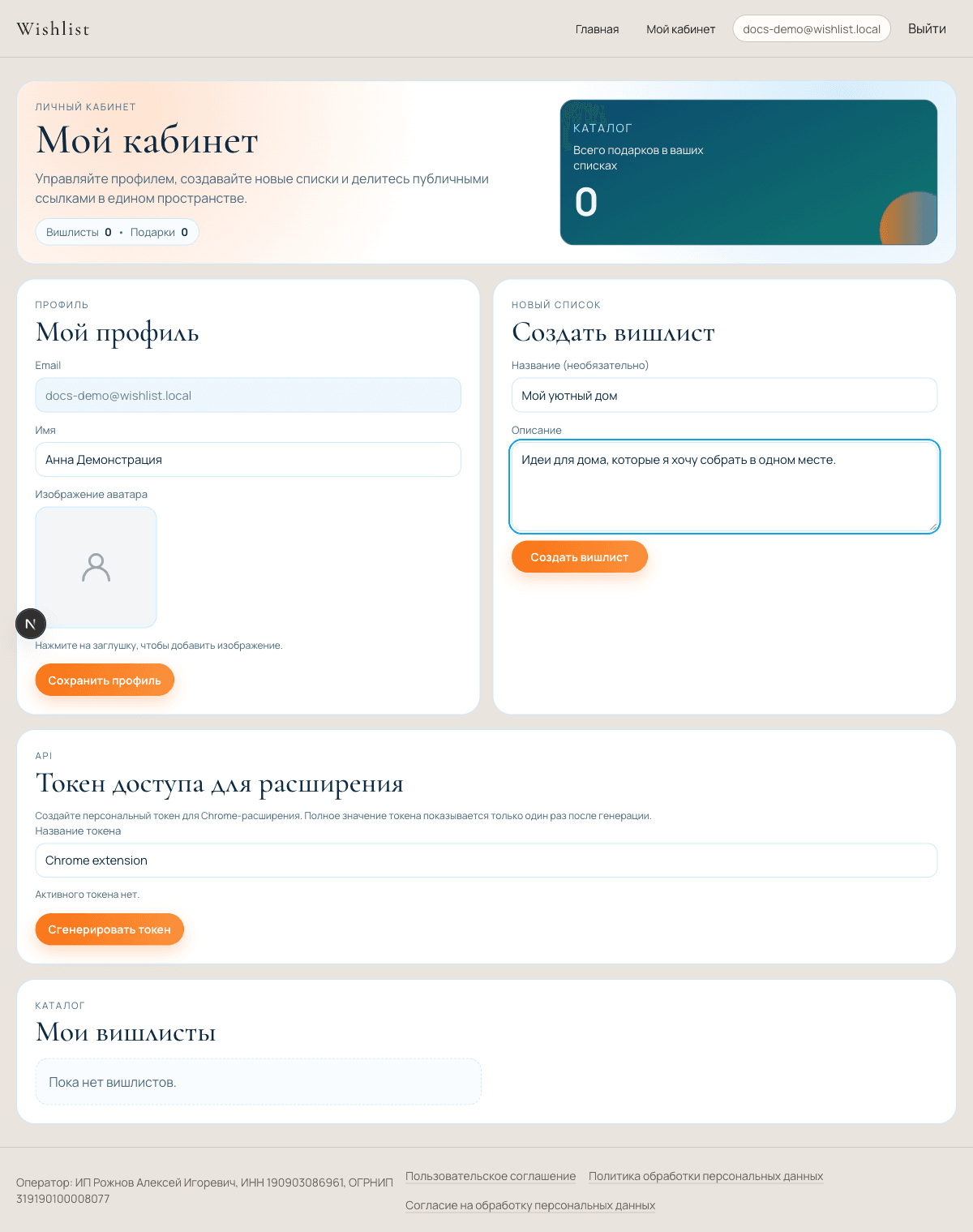
После создания приложение автоматически откроет страницу управления новым списком.
3. Проверьте данные списка
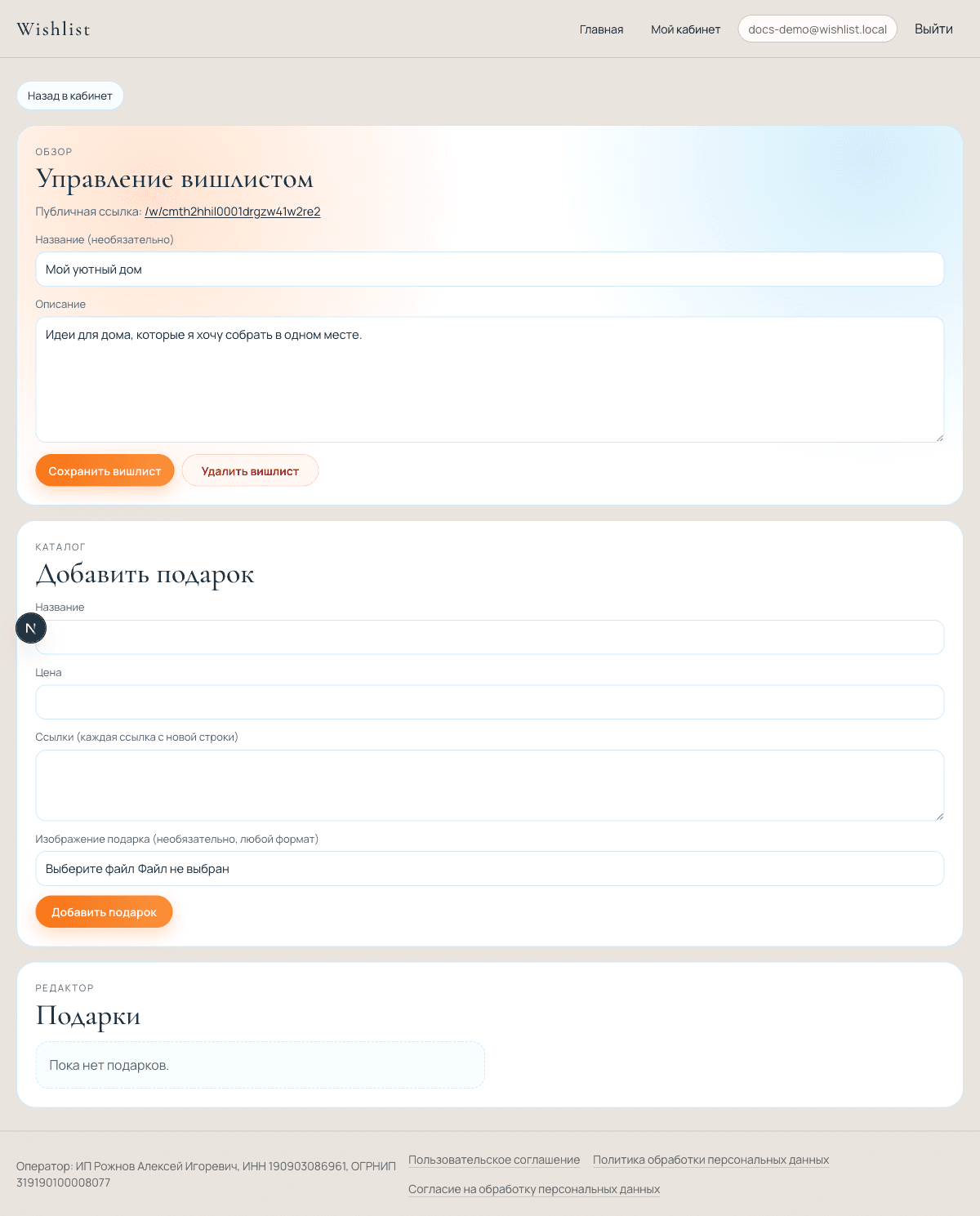
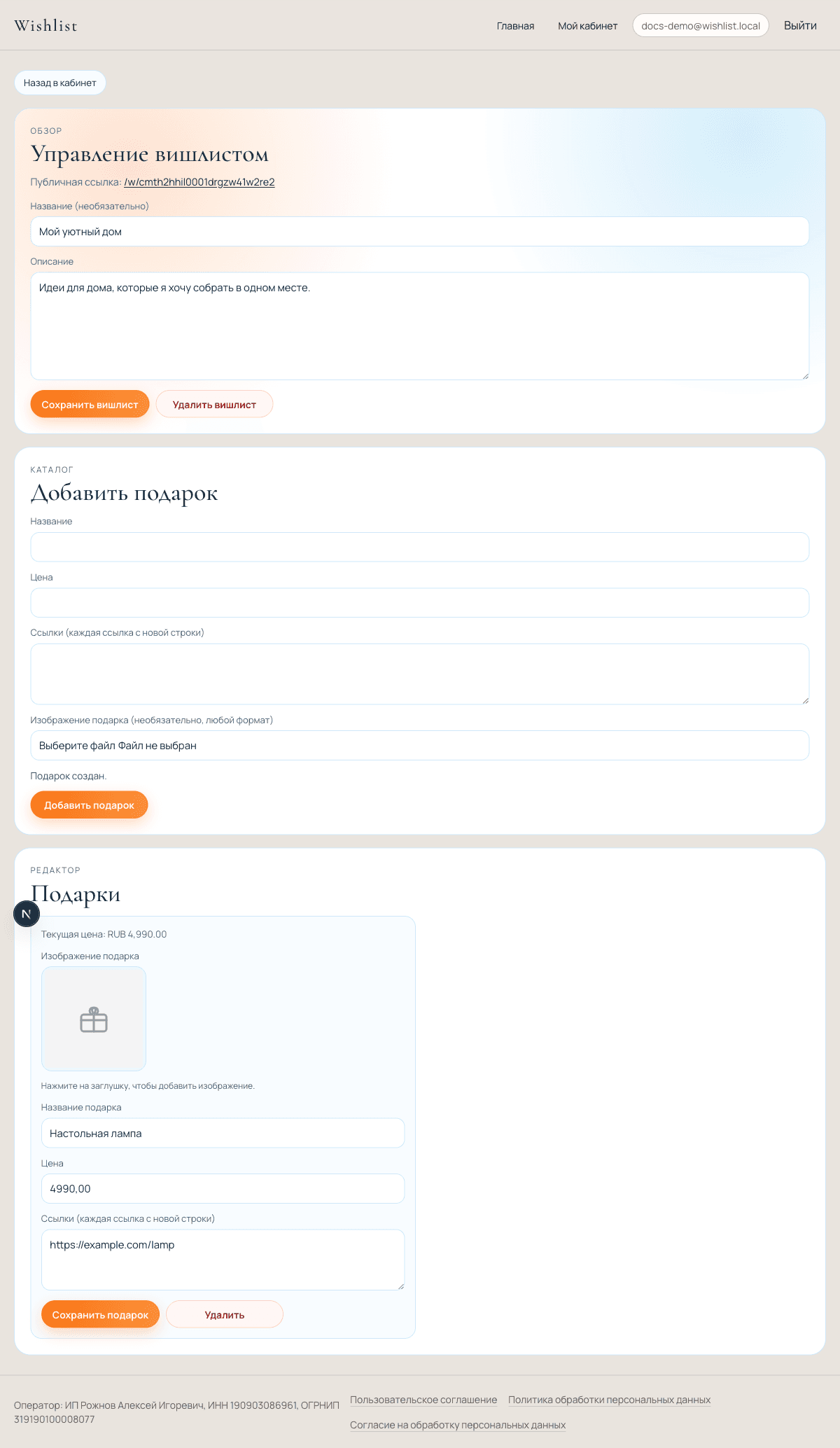
На странице «Управление вишлистом» можно изменить название и описание. После изменений нажмите «Сохранить вишлист».
Здесь же отображается публичная ссылка — она ведёт на страницу, которую можно отправить друзьям или близким.
4. Добавьте подарок
В блоке «Добавить подарок» заполните форму:
- Название — обязательное поле, например
Настольная лампа. - Цена — обязательное числовое поле. Валюта задаётся настройками приложения.
- Ссылки — необязательно. Если ссылок несколько, укажите каждую с новой строки.
- Изображение подарка — необязательно. Можно выбрать файл любого распространённого формата.
Нажмите «Добавить подарок».
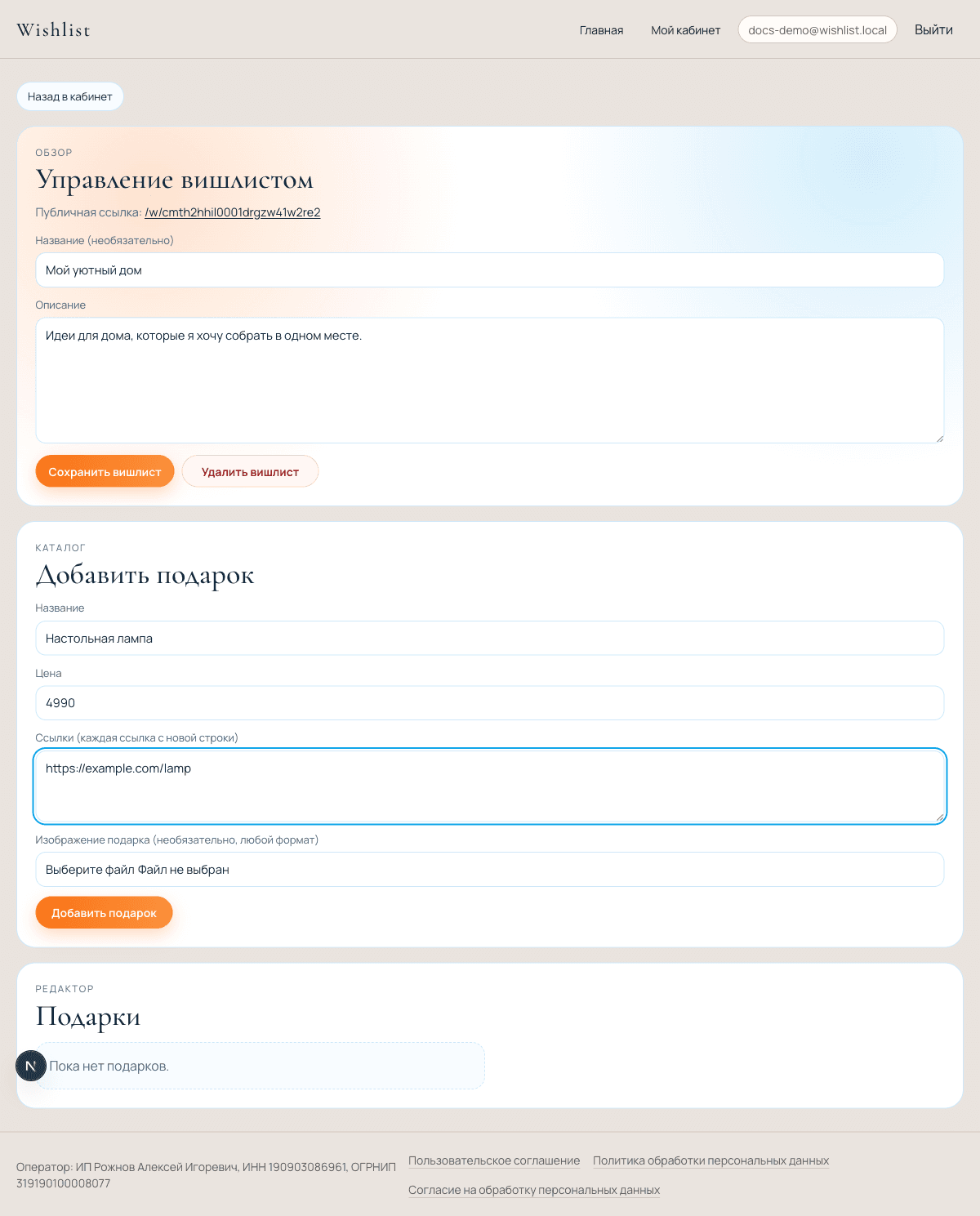
После успешного добавления появится сообщение «Подарок создан», а подарок — в разделе «Подарки» ниже.
5. Отредактируйте подарок при необходимости
Добавленный подарок отображается в разделе «Редактор» → «Подарки». В его карточке можно:
- изменить название;
- исправить цену;
- добавить, заменить или удалить ссылку;
- загрузить, заменить или удалить изображение;
- удалить подарок.
После изменения полей нажмите «Сохранить подарок».
6. Откройте и отправьте публичную страницу
Скопируйте ссылку из поля «Публичная ссылка» или нажмите на неё. На публичной странице гости увидят название, описание и каталог подарков.
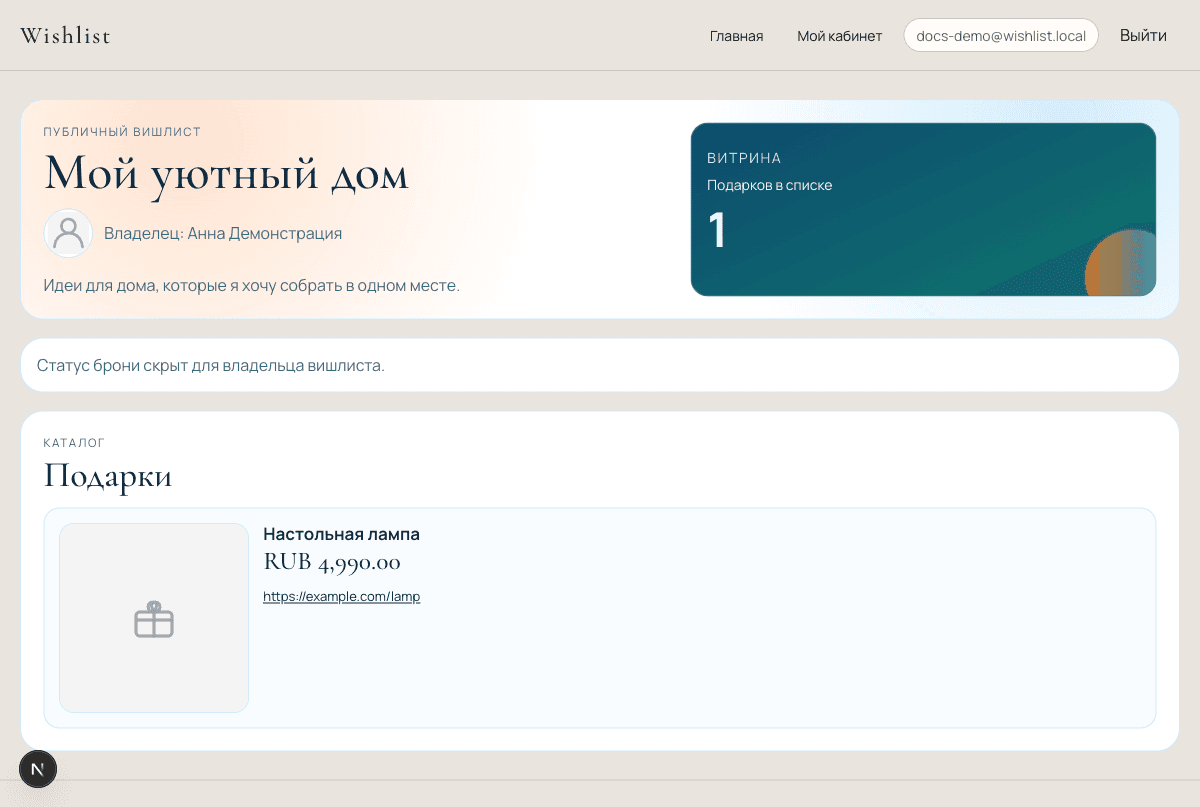
Публичную страницу можно открыть по ссылке без входа в аккаунт. Чтобы бронировать подарки и видеть статус брони, гостю понадобится авторизоваться.
Полезные советы
- Описание вишлиста и название каждого подарка обязательны там, где это указано формой.
- Если у товара несколько вариантов покупки, добавьте несколько ссылок — по одной на строку.
- Изменения в описании списка и в данных подарка сохраняются отдельными кнопками.
- Изображение подарка необязательно: если его нет, приложение покажет стандартную заглушку.
- После добавления нескольких подарков проверьте публичную ссылку, чтобы убедиться, что список выглядит так, как нужно.